开始之前的准备
- 系统:Windows 10 21H2
- 游戏引擎:Unity 2021.3.1fc1(LTS)
- 代码编辑器:Visual Studio Code
游戏主界面
根据的 设计文档 的说明,我们首先要搭建一个星空的背景,然后再创建一个 UI 界面,包括暂时包括开始游戏,结束游戏两个按钮。
星空背景
没有资源怎么办,上 Unity Asset Store 上白嫖啊(手动扇子笑)。在 Asset Store 上搜索 “star skybox”,然后随手选了一个 Skybox Series Free | 2D 天空 | Unity Asset Store ,添加到我的资源,在 Unity 中打开,下载导入一条龙。
接着创建新项目,点击 窗口->渲染->光照 打开光照面板,选择环境,将天空盒改为我们需要的材质,我这里选择了那个资源包里的 6sidedCosmicCoolCloud 的材质,第一眼感觉挺符合我的主题。
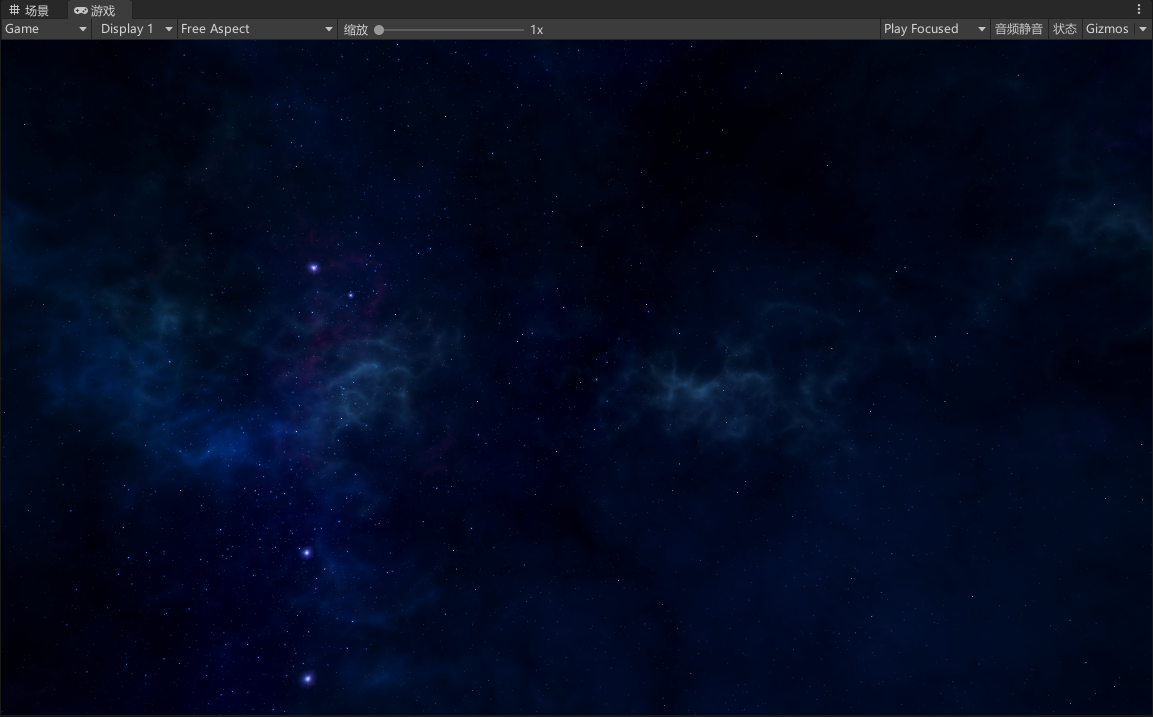
随后总感觉缺了点什么,是的,整个画面太静态了,我们让它动起来试试看,使画面效果呈现动态的效果,我有两个思路:
- 使摄像机视角动起来
- 在画面中添加动态元素
旋转摄像机
创建一个名为 RotateSelf.cs 的脚本文件,放于 /Asset/Scripts/Utils 文件夹下,在里面写一个旋转自己的功能,如下:
1 | using UnityEngine; |
speedAngle表示每秒旋转的角度,默认值为1。axis表示绕着哪个轴旋转,默认是Vector3.up=(0,1,0),也就是 Y 轴。
改完之后效果如下: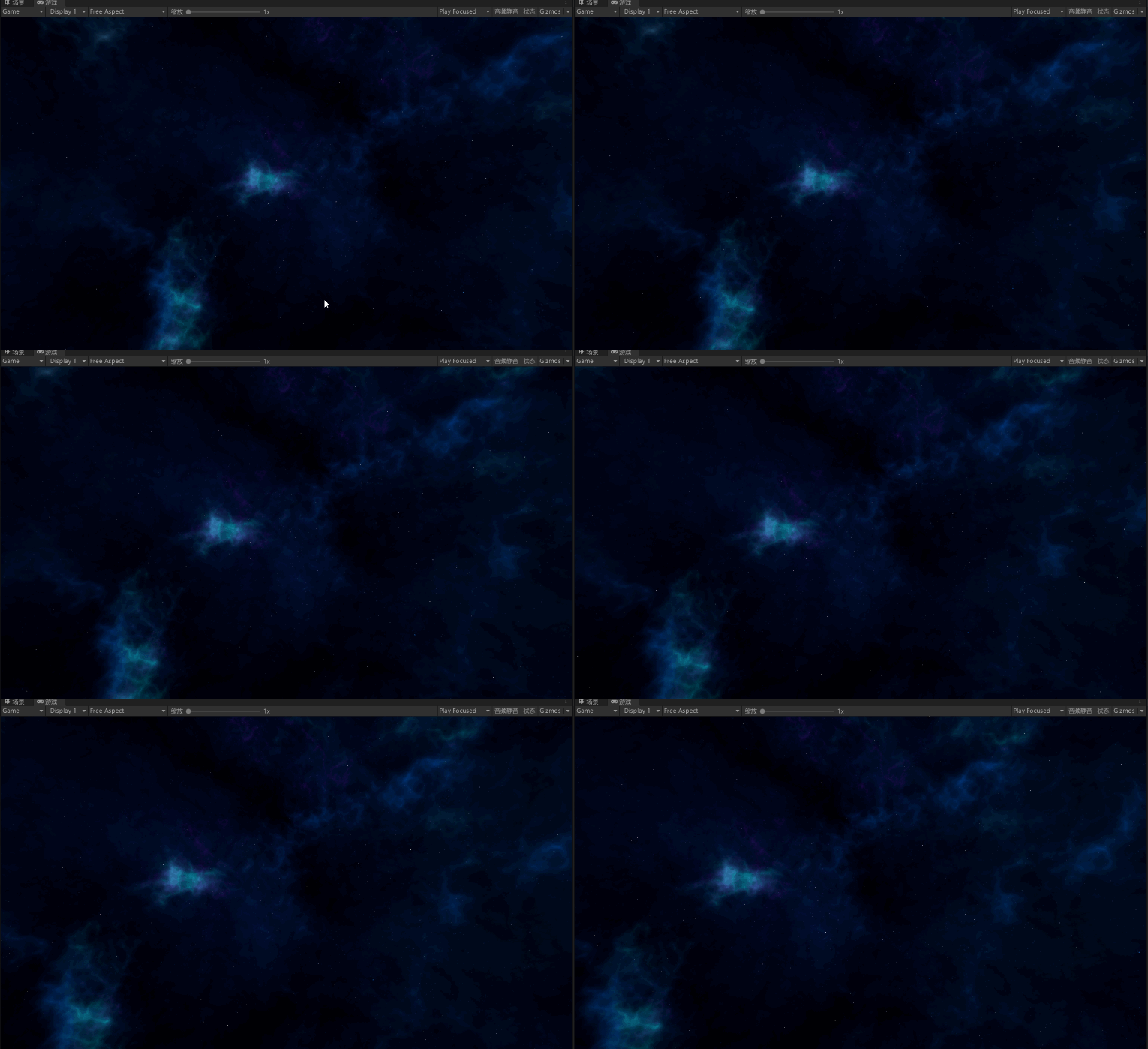
还有一种方式是摄像机不转,天空盒转,方法如下
1 | RenderSettings.skybox.SetFloat("_Rotation",angle); |
效果是一致的,因为我们开始界面里除了天空盒还会添加其他的东西,所以我选择第二种方式,并将脚本命名为 RotateSkyBoxBySpeed 挂载在主摄像机上 。
添加粒子特效
在场景中创建一个空对象 Star ,然后给它添加上一个 Particle System 组件,然后我们进行以下设置:
- 循环播放,让粒子系统循环发射粒子,
true - 预热,使其初始便存在粒子,
true - 起始生命周期,我设置为
3到5之间随机,代表其消失的时间在 3秒 到 5秒 之间随机 - 形状,
球体,半径200,半径厚度0,粒子会在半径200的球体的表面随机生成
同时因为天空盒在旋转,为了使粒子也转起来,我们将前面的 RotateSelfBySpeed 挂载到 Star 上,将速度设为 一致 相反数(可能是旋转方向的问题),使得星星(粒子)相对于天空盒不动。
如此便大功告成!
UI 界面
在最开始的阶段,我们只需要创建两个按钮和一个 LOGO 便足以了。
创建 LOGO
只用一张图片来展示我的 LOGO 似乎并不是那么的酷炫,于是我准备用一个模型来作为 LOGO 展示在开始菜单页面上。建模苦手(根本不会)选择了 Windows 自带的 画图3D 来生成一个三维的字体模型,结果发现导出的两种格式 Unity 均不能识别,没办法只能通过一个在线转换模型的网站将其转为了 fbx 文件,才得以顺利识别。
导入进游戏后就成了这样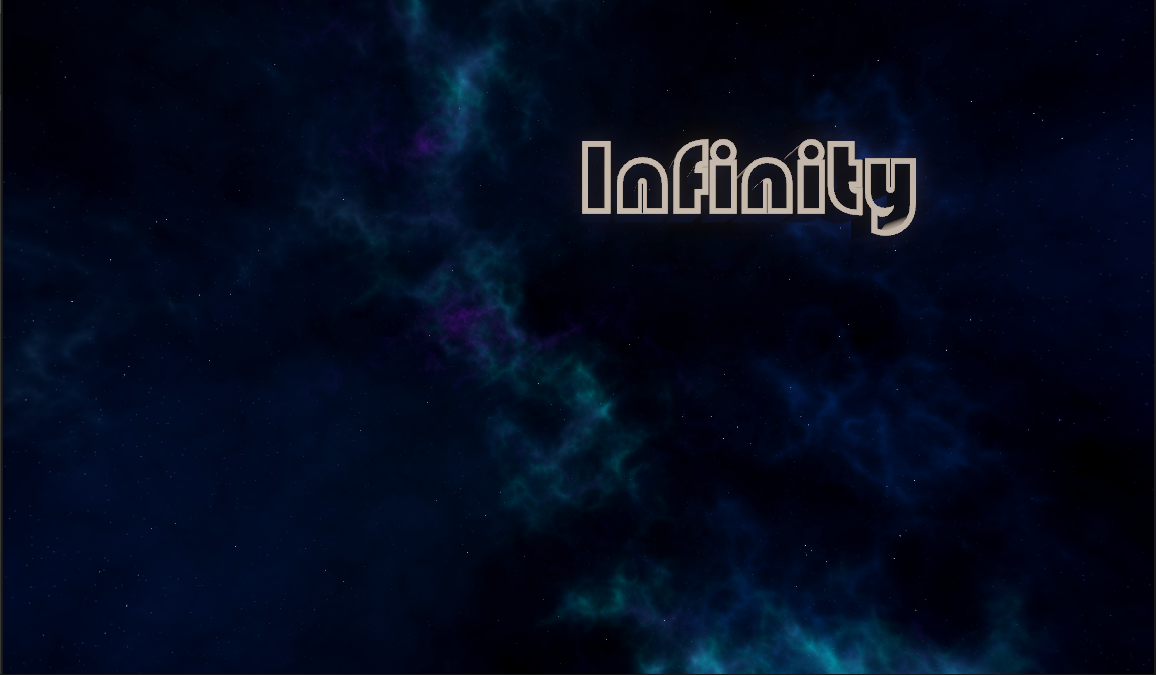
我们也给它加一点动态效果,比如,每个字母都能产生一定的浮动效果,显得不那么的单调。
所以我需要将每一个字母变成一个单独的模型,画图 3D 启动,全部导入 Unity 后,我们需要创建一个脚本 SwingSelf.cs 作用使自己模型进行一个随机的晃动。这里我采用了 DOTween 插件来实现一些简单的动画效果
1 | private void Start() { |
给当前的物体加上了坐标晃动和旋转晃动,再利用脚本批量给所有字母挂上了这个脚本,随后再将光源做一个旋转,使其拥有一个动态的阴影效果。随后我打算再做一个 $\infty$ 的符号,最好是有一个表面流动的特效。
创建 ∞ 符号
利用插件 Dreamteck Splines | 实用工具 工具 | Unity Asset Store 创建了一条 $\infty$ 样式的曲线,然后利用其粒子系统,创建了一个沿着曲线发射的循环粒子系统,配合上透明发光材质效果还算不错(略微有一点点闪),步骤如下
- 创建 3D 对象->Spline Computer.
- 在 Scene 视图中依次勾勒出 $\infty$ 的曲线点。
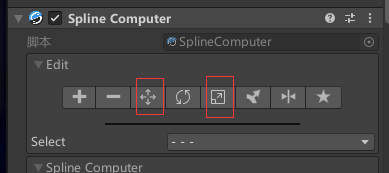
- 利用下图的两个按钮,将曲线移动到合适的位置,并进行适当的缩放。
- 在该对象下新建一个
效果->粒子系统,并在曲线上添加一个新组件Particle Controller,将新建的粒子系统对象赋值给该组件上的变量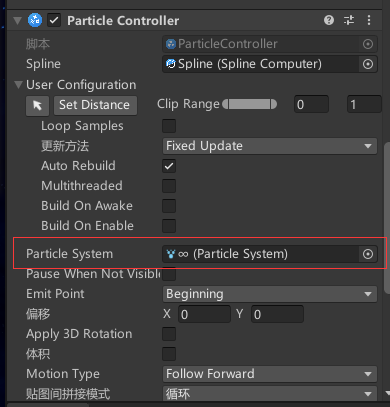
- 将
Emit point设为Beginning,Motion Type设为Follow Forward,便可实现从曲线启点发射粒子沿着曲线终点的循环了。 - 对粒子系统的参数进行调整,在此记录一下
| 名称 | 功能 | 值 |
|---|---|---|
| 持续时间 | 设置粒子系统一次周期持续的时间 | 10秒 |
| 循环播放 | 粒子系统周期结束后将开始新的周期 | True |
| 预热 | 提前进行循环使轨道中存在粒子 | False |
| 起始生命周期 | 粒子存在多少秒 | 15秒 |
| 起始速度 | 粒子初速度(被插件控制后无效,速度由曲线长/生命周期决定) | 1 |
| 起始大小 | 粒子初始大小 | 1 |
| 渲染器 | / | / |
| 渲染方向 | 控制粒子渲染的方向 | / |
| / | 任何时候都对着摄像机 | Billboard |
| / | 拉伸粒子 | 伸展 Billboard |
| / | 粒子平行与地面(XOZ) | 水平 Billboard |
| / | 粒子平行与 XOY ,且面对摄像机 | 垂直 Billboard |
| / | 从网格中渲染粒子 | 网格 |
| 材质 | 选择粒子的材质 | Material |
- 新建发光材质,
创建->材质命名为particle然后讲默认贴图赋给Base Map,Surface Type设为Transparent,Blending Mode设为Multyply,打开发射选择发光颜色,如此这边便创建好了一个发光材质,接下来将其托给之前粒子系统的渲染模块->材质即可。 - 一个流动发光的 $\infty$ 便大功告成!
开始菜单
左边是我想要布置主菜单按钮的地方,这里我们需要接触到 Unity Graphic User Interface (UGUI) 系统,先在层级面板中创建一个 UI->canvas 这就是我们的画布了,所有的 UI 元素都要放在画布上面,随后创建一个空物体 StartMenuPanel 作为我们的 UI 面板,然后再在面板下面创建一个 Button ,如此便获得了一个最简单的开始按钮,但是我想将其变得酷炫一点,比如,加一点小小的特效,再让它从二维的 UI 变成三维的。
条纹滚动特效
现将原本的贴图材质全部去掉,简单分析一下,我想要的画面有两层组成,一层是按钮的边框,一层是背后的条纹。因此我需要添加两个 Image 元素,并将其命名为 Border 和 Background 。
边框
随手打开 画图 GIMP - GNU Image Manipulation Program (一个优秀的开源轻量版 PhotoShop ),画了一张只有边框,其余都是透明像素的图片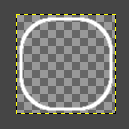
然后将 Board 的源图像设置成了它,需要注意,图像类型需选择切片,并设置好源图像的边框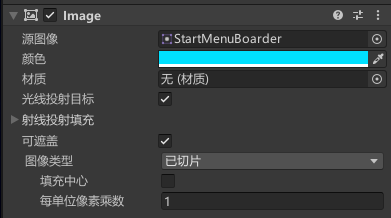
如此会将原图像分为 9 个区域,切片模式的图片,会保持 1、2、3、4 四角区域不变,然后拉伸 5、6、7、8 四个区域的图片,9 则根据 填充中心 的选择与否进行填充。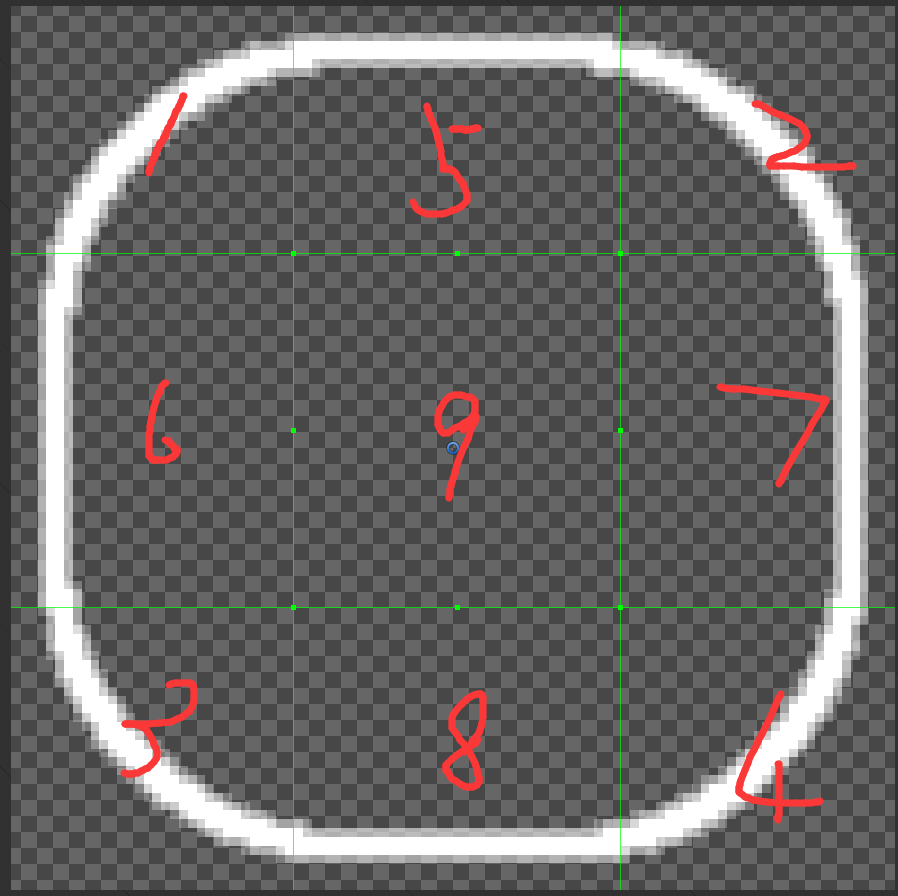
调好颜色,我们便得到了一个带边框的按钮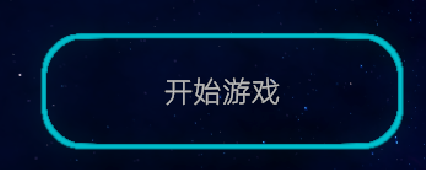
条纹
用工具画好后张这个样子
因为考虑到动态的效果,所以这次我们创建一个材质来处理它。如何将条纹随时间而动呢,这一点可以利用 Shader 来解决。
创建好的 Shader Graph 如下图: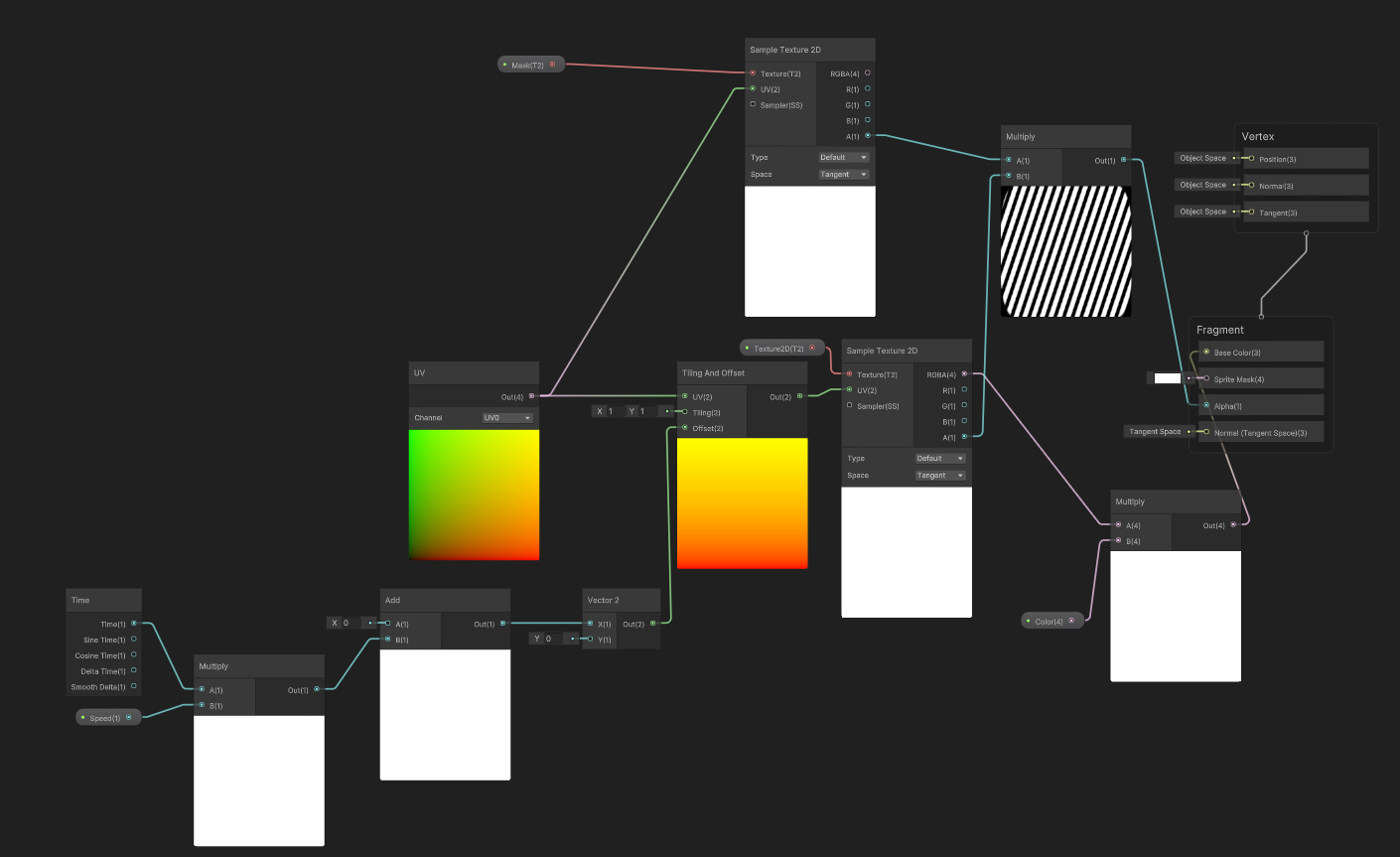
简单的流程便是,将 Fragment 的 uv.x 随时间变化,然后讲条纹图片的导入格式里改为重复,便可以得到一张循环滚动的条纹图了,但是由于按钮是圆角的,所以矩形的滚动条纹会溢出边框,很不美观,所以我还用了一张遮罩图,最终得到一个圆角的滚动条纹材质,将其赋给 Board 的 Image 组件,便能看到效果。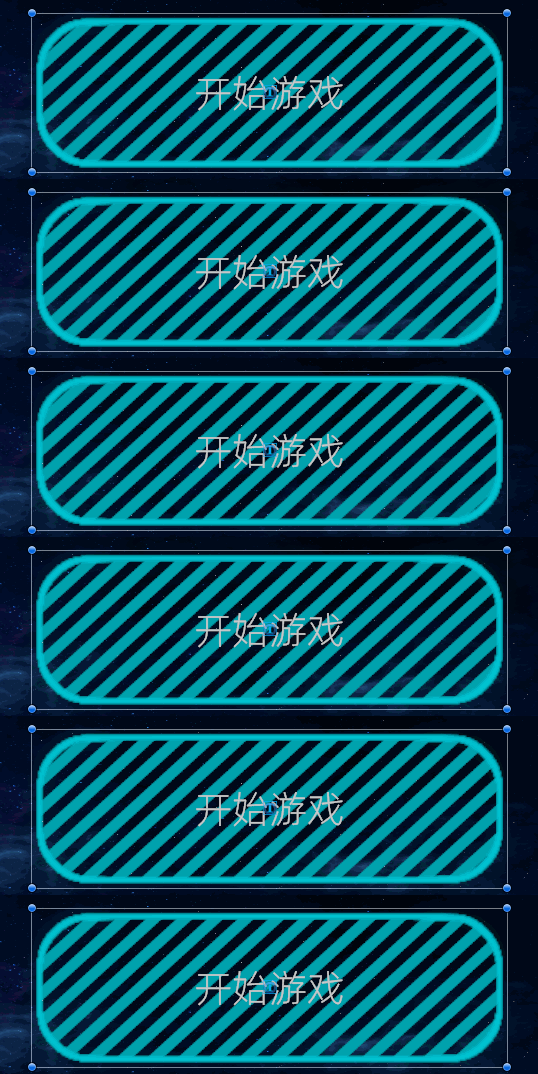
三维 UI
将 Canvas 的 渲染模式 调成 屏幕空间-摄像机。此模式下,UI 将会由指定的摄像机渲染,并带有透视效果。因此只要将 UI 元素旋转一定的角度,便能实现三维 UI 的效果。
交互效果
这实际上是一个按钮,当鼠标划过,点击时应该需要明显的反馈来告诉玩家我确实这么做了,所以我们将条纹滚动特效选中当鼠标悬停时生效,而点击特效可借由简单的缩放来实现。
实现 IPointerEnterHandler 接口
此接口在指针进入 UI 时会发送给游戏物体,因此此时将动效打开即可。
1 | public void OnPointerEnter(PointerEventData eventData) |
此处,还设置了悬停时,该 UI 元素缩放至 1.2 倍的效果。
实现 IPointerExitHandler 接口
同样地实现 IPointerExitHandler 接口,该接口会在指针离开 UI 时被调用。
1 | public void OnPointerExit(PointerEventData eventData) |
将缩放还原,动效关闭。
实现 IPointerDownHandler 接口
此接口会在指针按下时被调用,因此我们需要模拟一个按钮被按下的感觉
1 | public void OnPointerDown(PointerEventData eventData) |
因为悬停时缩放是 1.2 倍,我们按下时将其改为 1.1 倍。
注意:这里的缩放用之前DOTween的缩放实现应该会更加平滑。
实现 IPointerClickHandler 接口
按钮最终的点击功能自然是要放到最后(不是),此接口会在指针在同一 UI 元素先 Down 再 Up 时被调用,我这里设计了一个事件,这样只要相应的逻辑注册了这个按钮的事件,在按钮被点击的时候就能执行回调。
1 | public void OnPointerClick(PointerEventData eventData) |
展示
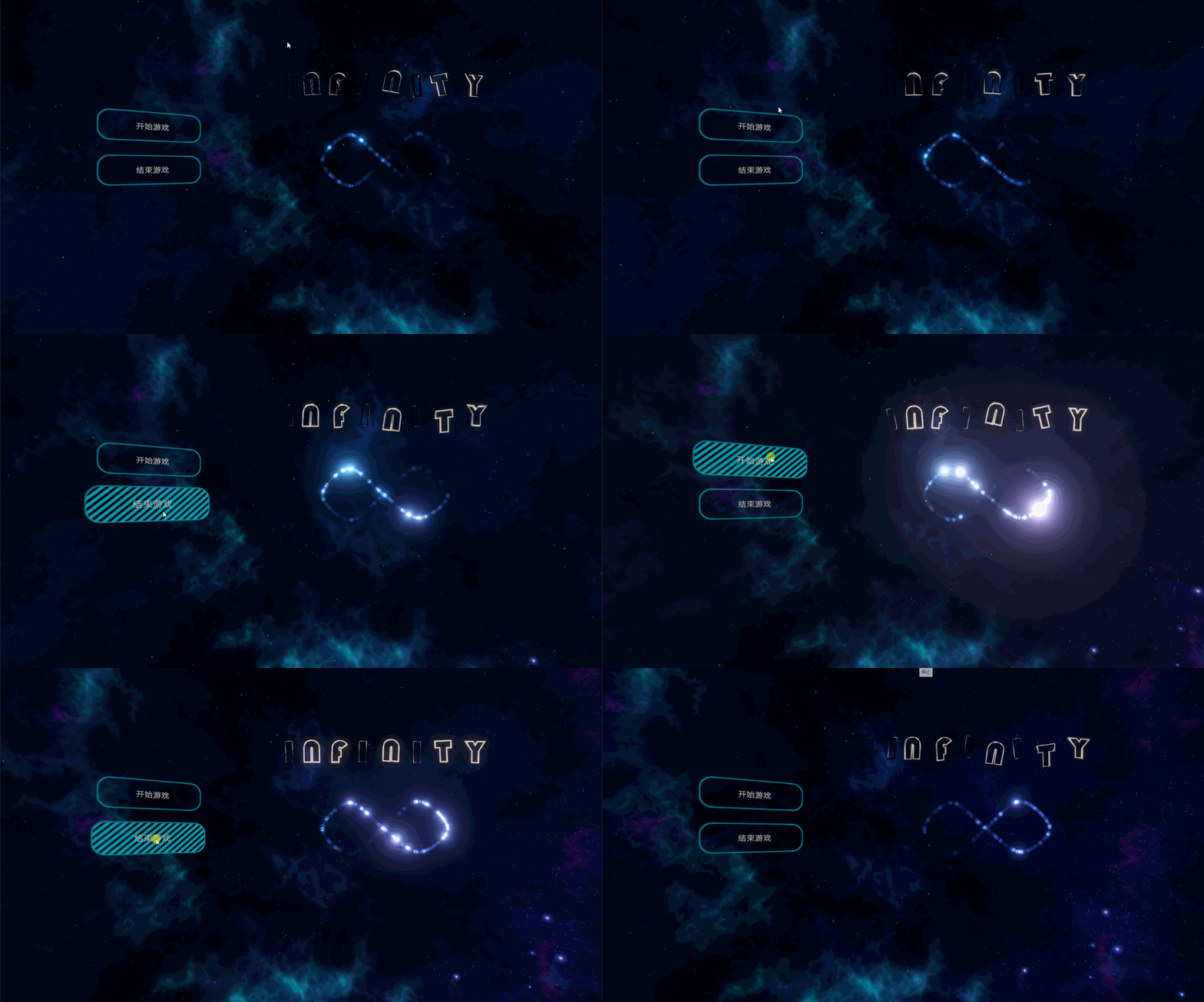
One More
- 如果要实现按钮的快捷键输入,目前的想法是在检测到 UI 被选中时,可以通过捕捉按键输入来实现,那么如何定义被选中,以及被选中时的逻辑,接下来可能会考虑。
动态生成 & UI 框架
考虑到拓展性和 MOD 支持,动态生成 UI 还是非常有必要的。
这里思考一个框架,本作的 UI 元素主要是由以下几个组件组成
- UI 面板
- UI 图片
- UI 按钮
- UI 文本
- UI Toggle
- UI 下拉列表
考虑一下一些共有的特性,能否抽象出一个 UI Element 基类,或者一些接口。
如果到时候面临一个复杂多级的 UI ,如何保证让它正确的响应玩家的操作至关重要。因此我们需要确定一个焦点状态(或者说选中状态),确保只有当它处于焦点状态的时候才能响应操作,或者说一个优先级机制,优先响应高优先级的 UI ,感觉有点像 操作系统的窗口 。还有就是本地化和 Mod 的支持,如何为 MOD 作者创建一个易于搭建和拓展的 UI 也是需要思考的问题。先从做一个动态生成的开始菜单,方便别人和自己通过接口直接生成按钮开始。
动态生成按钮
先寻找游戏的入口,开始界面是直接加载的场景,那么 UI 应该是从直接从 StartMenuPanel 的 Awake 开始,那么是直接由这个元素来生成按钮吗,虽然也可以,但总觉得有点怪怪的。因此还是创建一个 UI Manager 来管理,先写一个简单单例,暂时不考虑多线程,那就不加锁了。
1 | public class UIManager : MonoBehaviour |
因为它也是一个 MonoBehavior 因此也存在生命周期,在 Start 的阶段,进行动态生成开始菜单。从本地加载预制体赋值。
1 | //<your-path>为该资源相对于 Resources 的路径 |
随后我们需要一些信息来动态地生成一些同质化的 UI,将这些信息定义为一个类UIConfig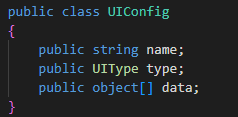
UIType 为我们需要动态生成的预制体类型,目前只有一个 BUTTON ,data 则包括了一些额外的数据,供需使用。
生成一个列表,包含了需要动态创建的 UI 的一切信息,然后我考虑到未来动态增添按钮的情形,留下一个接口,这里用委托来实现
1 | ModifyStartMenuPanelItems?.Invoke(new ModifyUIArgs(){items = items}); |
ModifyStartMenuPanelItems 是一个事件,我们只要订阅了这个事件,就能在此时修改 items 的内容,达到修改的目的,为了统一接口,我另外创建了一个 ModInterface 的类,用该类先订阅 UIManager 的事件,再将其广播出去的二层事件模型。
接下来便是动态生成 UI 的核心方法,考虑到动态的 UI 肯定会放进一个容器里,因此我们直接抽象出容器的接口,实现了容器的 UI 元素都能容纳 UI 并且动态排布。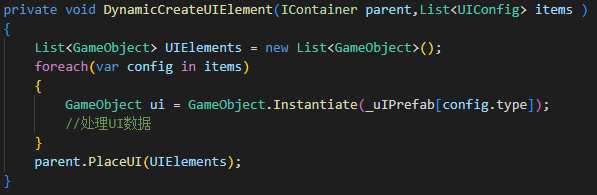
如何处理 UI 数据呢,那么首先得思考一下有哪些数据, 最常见的 button ,有click 行为,然后我们要在这里,将回调方法绑定到 UI 上面,我们这里也采用事件来解决,即先用 UIManager 来订阅按钮的按钮事件,然后将按钮事件广播出去。
不同的组件可能有不同的行为,不同的行为可能有不同的数据,因此我们将其抽象为 DynamicUI ,实现了 Regist 方法,对不同的 UIAction 进行注册。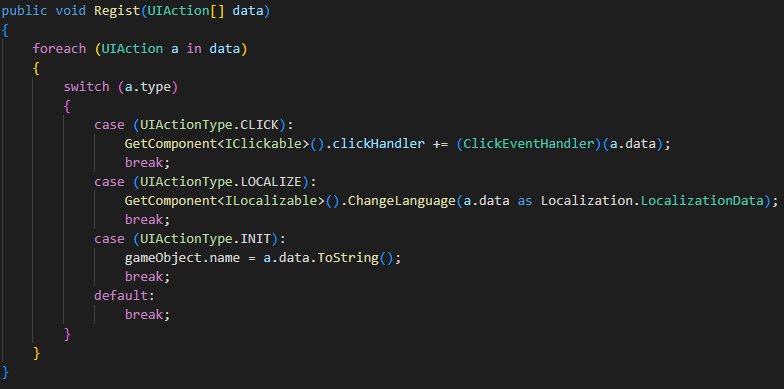
需要实现动态化加载 UI 的组件只需要继承其即可,同时定义了几个 UIAction 用来定义行为。CLICK 说明该 UI 需要绑定回调,LOCALIZE 说明该 UI 需要显示本地化字符。
并且相应地抽象出几个接口,用于调用,IClickable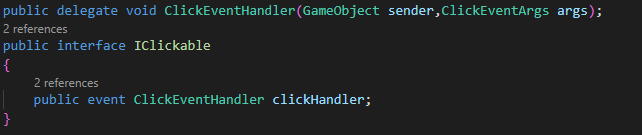
ILocalizable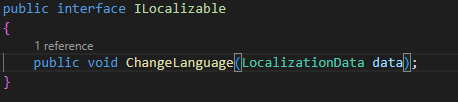
IContainer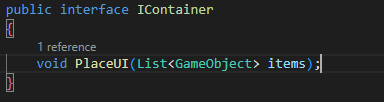
回过头来,之前动态生成 StartMenuPanel 的完整方法也变为了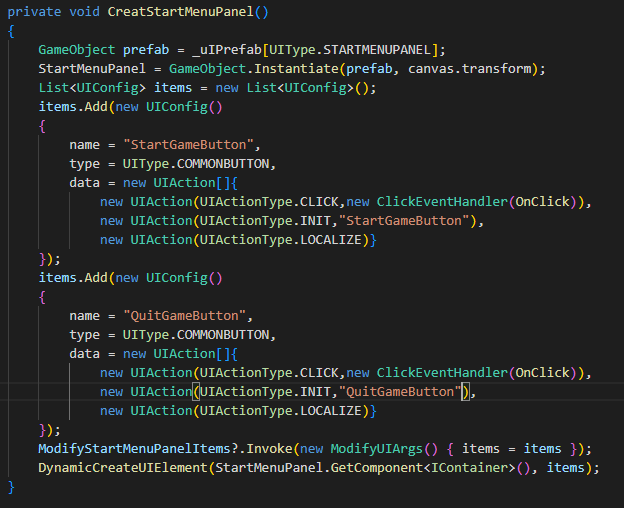
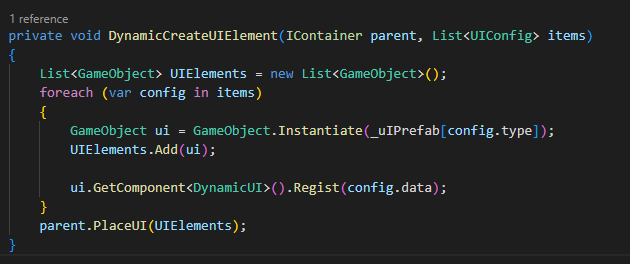
按钮的 OnClick 会调用 UIManager 的 OnClick 从而向所有订阅了事件 UIManager.clickEvent 的对象发送消息。
基本的一个框架搭起来了,剩下的就是将 IContainer 和 ILocalizable 接口实例化到对象,完成动态调整位置和改变文本的工作。
完成之后,试一下效果,再加一个按钮。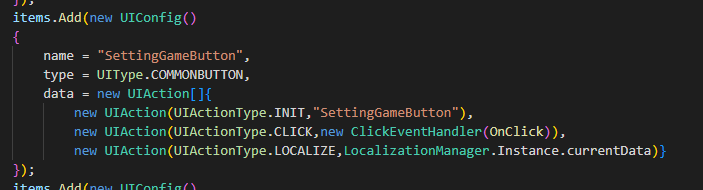
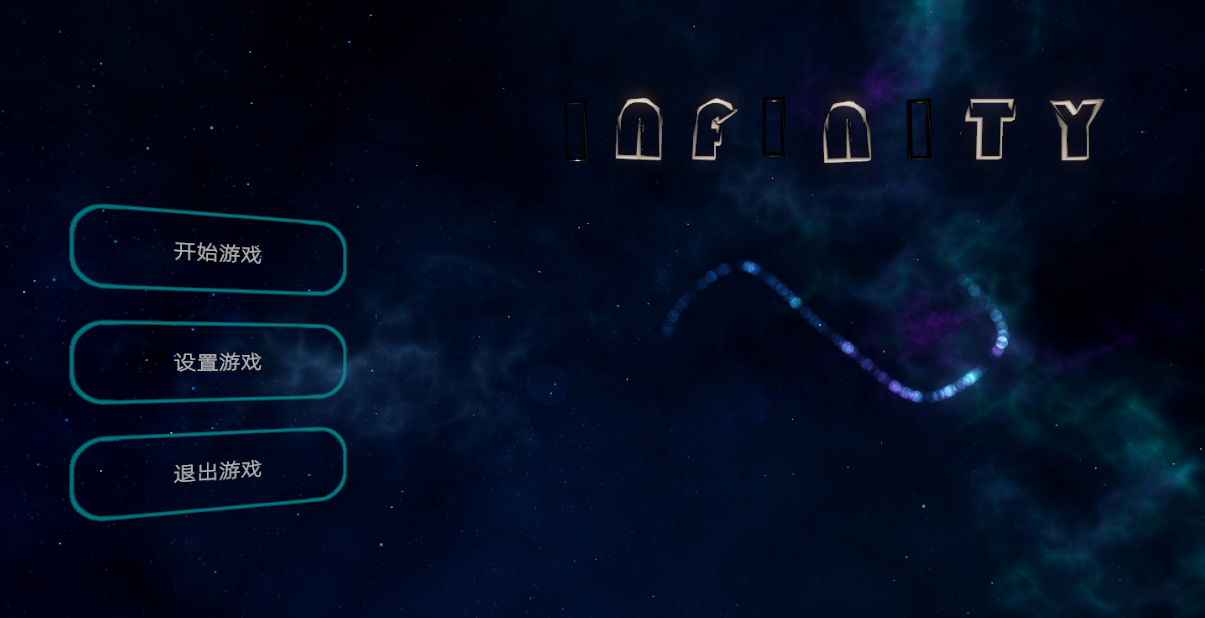
效果达到预期。